|
|
||

|
GPShome.ru. ГЛОНАСС GPS мониторинг транспорта и людей/Отчёты и аналитика/Трекер МСМ-Такт. Отчёты на сервере GPShome и работа с программой МСМ-Сканер/Отчёты
ОтчётыМСМ-Такт: Интеллектуальный контроль вашей техники
Компания «ГлобалСат» благодарит вас за доверие к трекеру MSM-Такт. Это высокоточное устройство для контроля мото- и ударочасов гидромолотов создано российскими инженерами и производится на отечественных мощностях. Вместе с оборудованием вы получаете доступ к мощному инструменту аналитики — сервису GPShome.ru. Это наша собственная разработка, подтвердившая свой высокий уровень регистрацией в Реестре отечественного ПО Минцифры РФ. Мы создаем продукты, которые решают реальные задачи. Поэтому при модернизации оборудования и доработке программного обеспечения опираемся исключительно на запросы наших пользователей. Ваш опыт и обратная связь — главный двигатель развития GPShome.ru. Мы слышим вас и постоянно внедряем функционал, который делает эксплуатацию техники максимально прозрачной и удобной. Трекер MSM-Такт уже зарегистрирован на сервисе мониторинга GPShome.ru. Логин и пароль для входа в личный кабинет, а также способ монтажа указаны в паспорте изделия. При поставке трекер находится в режиме хранения, который не расходует заряд встроенной батареи. Вывод трекера из режима хранения осуществляется с помощью постоянного магнита, входящего в комплект поставки. Краткое руководство для начала работы с трекером МСМ-Такт и сервисом мониторинга GPShome. ru
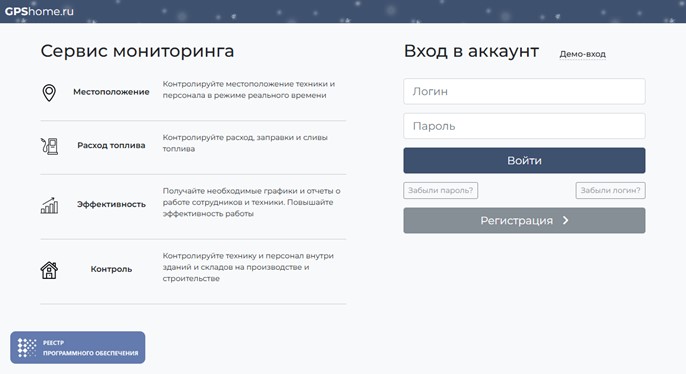
Для входа в ЛК на сервисе мониторинга GPShome.ru перейдите по ссылке https://map.gpshome.ru/main/
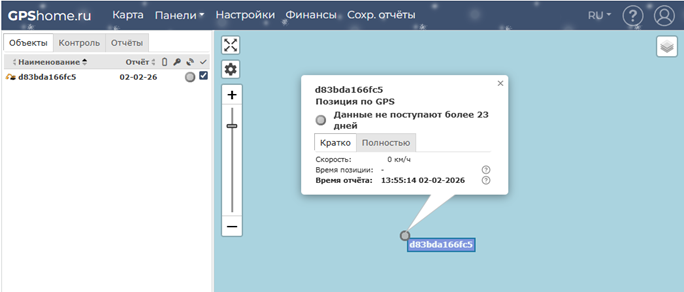
Загрузится основная страница Личного Кабинета:
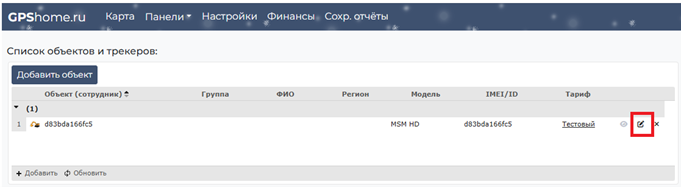
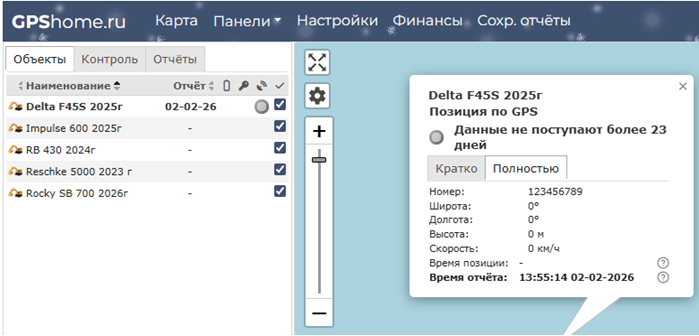
В левом меню и на карте отображается название трекера. Оно присваивается автоматически и соответствует либо MAC-адресу, либо IMEI вашего трекера. Для удобства идентификации рекомендуем изменить название трекера, например, на модель гидромолота, на котором он установлен. Изменить название можно в верхнем меню на странице «Настройки»: 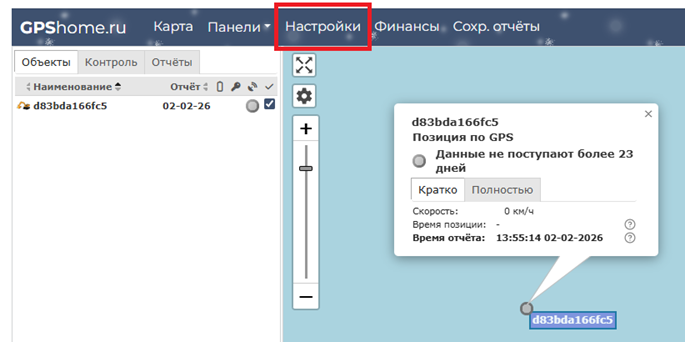
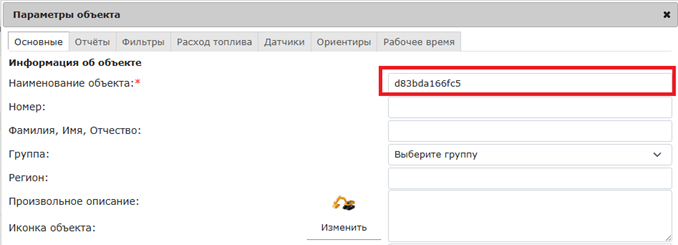
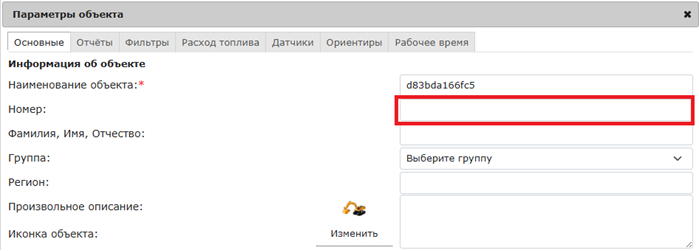
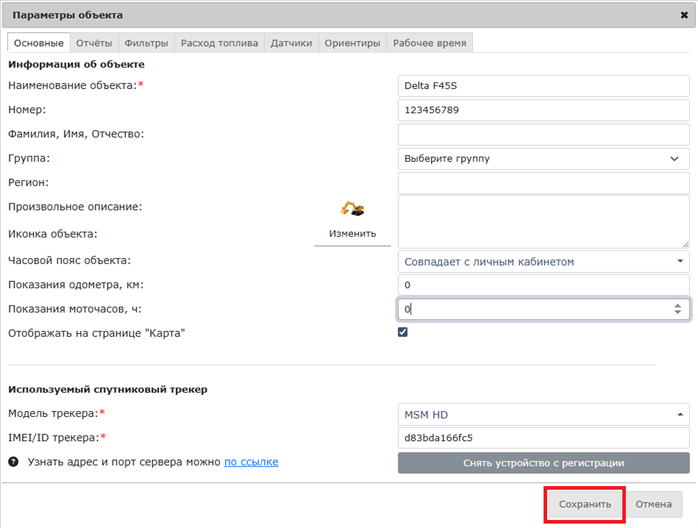
Нажмите на иконку «Карандаш». В открывшемся окне настроек объекта измените поле «Наименование объекта». Как показывает практика, в поле «Наименование объекта» лучше указать модель и название гидромолота, на котором установлен трекер. Например, Delta F45S. В название рекомендуем добавлять год покупки гидромолота. Это тоже упрощает идентификацию трекера и молота, на котором он установлен:
Также рекомендуется указать серийный номер гидромолота, на котором установлен трекер. Это будет особенно полезно, если в парке навесного оборудования имеется более одного гидромолота одной марки. В таком случае их можно будет различать по серийным номерам.
Мы настоятельно рекомендуем заполнять поле «Номер», поскольку в сервисе GPSHome.ru предусмотрены отчеты, в которых указаны серийные номера гидромолотов. В дальнейшем это сильно упростит работу с полученными отчетами. После внесения изменений нажмите кнопку «Сохранить»:
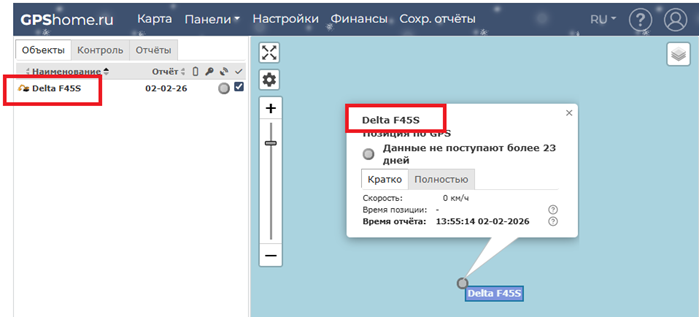
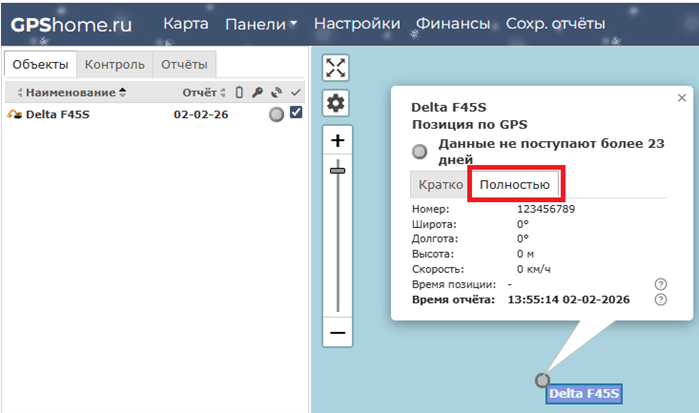
Все названия изменятся автоматически: Если в левом меню представлено несколько трекеров, то узнать серийный номер гидромолота можно, выбрав закладку «Полностью» в облаке на карте. В появившемся окне отображаются дополнительные данные, в том числе и серийный номер:
Если в название добавить год покупки или другую отличительную информацию, то она будет отображаться в названии. Это также помогает отличать один трекер от другого:
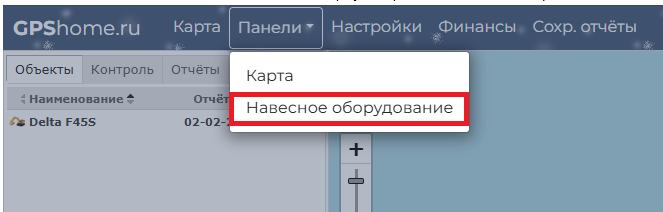
Для того чтобы получать данные о работе гидромолота, выберите в верхнем меню закладку «Панели» и панель «Навесное оборудование»:
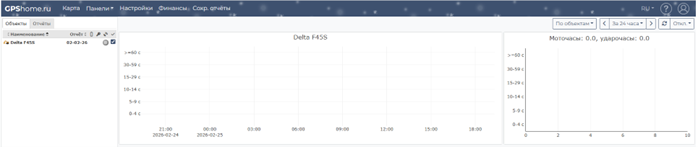
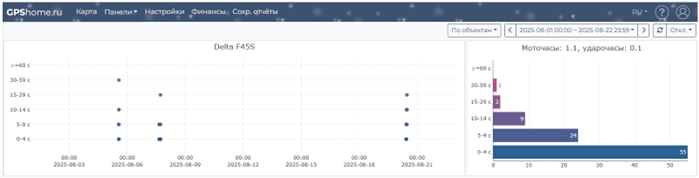
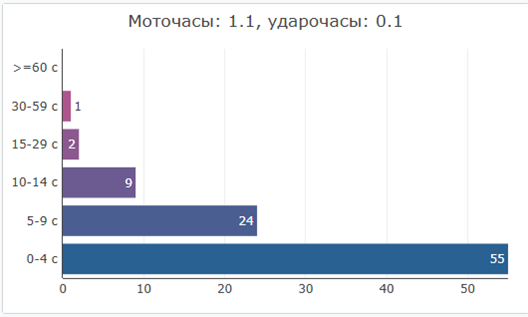
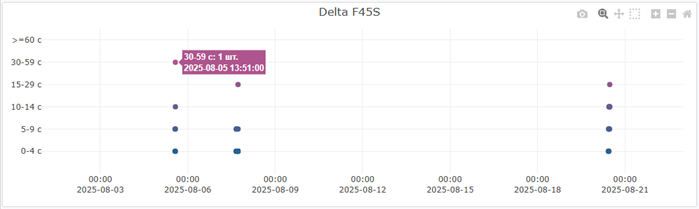
Графики наглядно показывают количество серий ударов и их продолжительность. Также отображается время и дата, когда эти серии ударов были произведены:
На правом графике видно, что длительность большинства ударов составляла менее 15 секунд, что соответствует нормальной работе оператора с гидромолотом. Однако есть две серии ударов более 15 секунд и одна серия ударов более 30 секунд, что является грубейшим нарушением требований к продолжительности серий ударов от производителей гидромолотов:
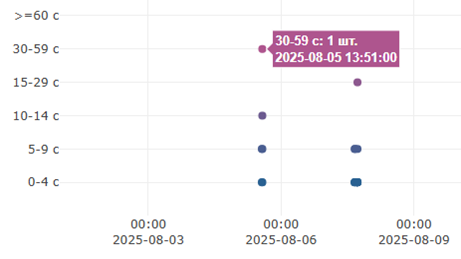
На левом графике можно узнать дату и время, когда были допущены нарушения:
На графике представлена продолжительность ударов (вертикальная ось) в разрезе даты и времени (горизонтальная ось).
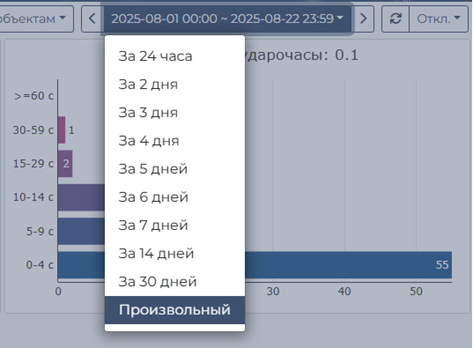
Зная время и дату удара, можно определить оператора, который в данное время управлял техникой и допустил нарушения в работе гидромолота. Сервис мониторинга GPShome.ru позволяет отображать данные за любой период, для чего в правом меню необходимо выбрать требуемый интервал:
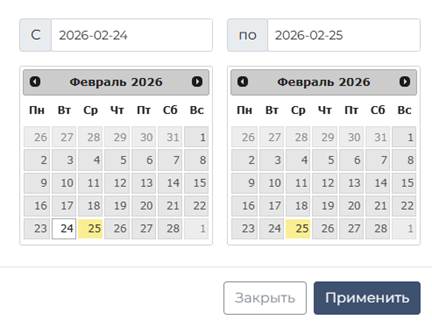
Для быстрого переключения приведены часто используемые интервалы. Также можно отобразить данные за произвольный период. При выборе произвольного периода загрузятся два календаря, в которых необходимо выбрать даты начала и окончания интересующего интервала. Для комфортной работы с сервисом мы рекомендуем выбирать интервал не длиннее 3 месяцев. Это позволяет избежать излишней нагрузки на браузер и гарантирует быструю загрузку и удобное отображение информации: В правом меню доступен раздел «Мото-ударочасы». Выберите интересующий интервал, и система автоматически рассчитает ударо- и моточасы по всем выбранным гидромолотам. Функционал позволяет в пару кликов получить точные данные о загрузке любого молота за любой период — от одного дня до нескольких месяцев:
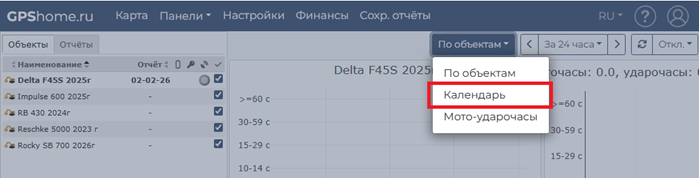
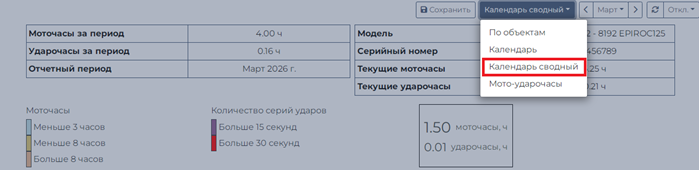
Для отображения истории по одному молоту на сервере предусмотрен отчет «Календарь». Для перехода в этот отчет необходимо в правом верхнем меню выбрать закладку «Календарь»:
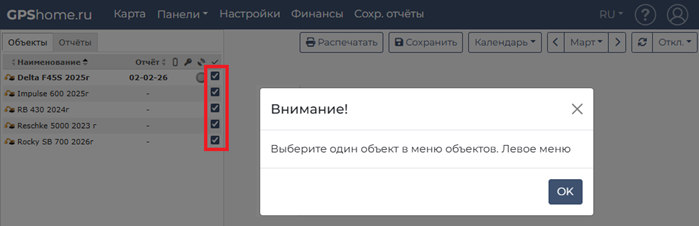
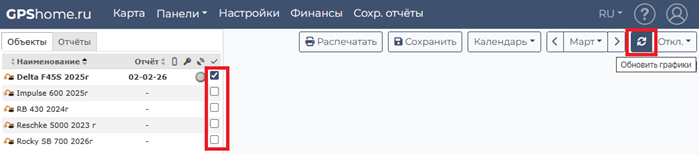
Данный отчет может быть сформирован только для одного трекера. Если в личном кабинете зарегистрирован только один трекер, то переход на этот отчет произойдет автоматически. Если зарегистрировано более одного трекера, то сервис выдаст подсказку о необходимости выбора только одного трекера в левом меню. Для выбора интересующего трекера необходимо проставить галочку в его поле, а у остальных галочки убрать:
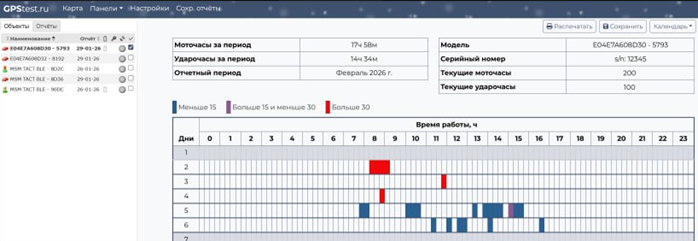
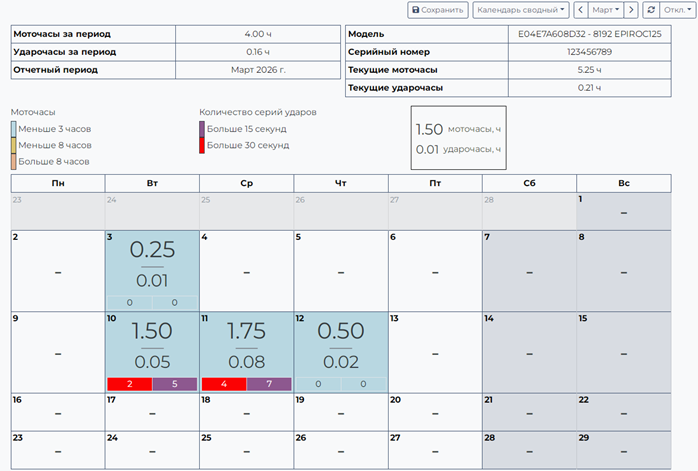
После выбора необходимого объекта нажмите кнопку «Обновить». Отчет для данного трекера будет сформирован сервисом и выведен на экран:
Загрузится страница с отчетом о работе данного трекера в феврале месяце:
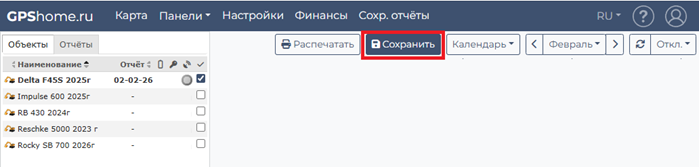
Далее отчет можно либо сохранить, либо распечатать:
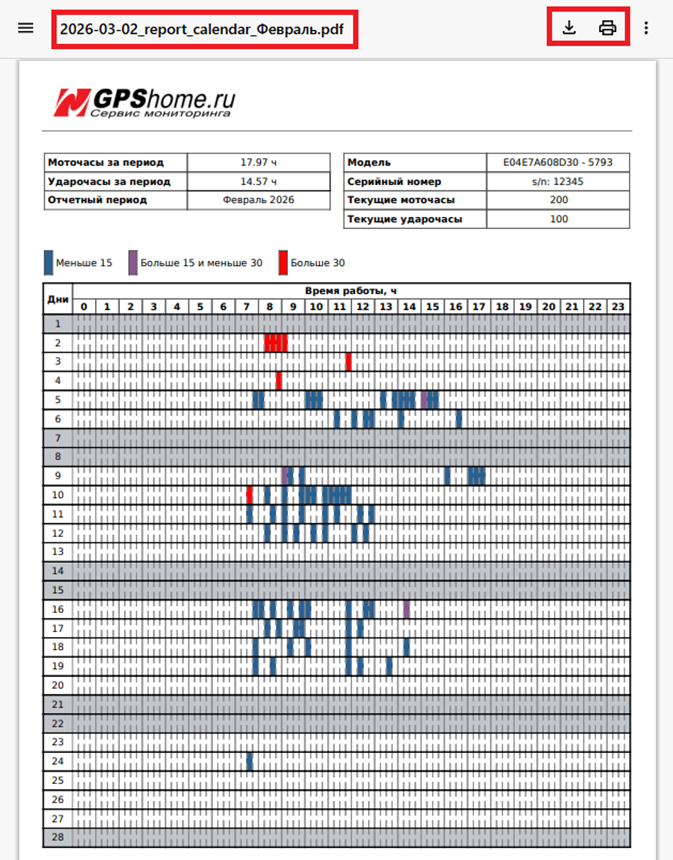
Кнопка «Сохранить» выводит на экран стандартную страницу с названием файла и возможностью печати или сохранения файла отчёта на компьютере:
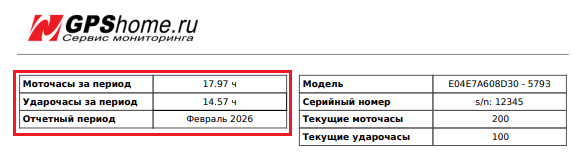
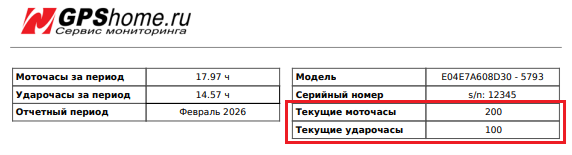
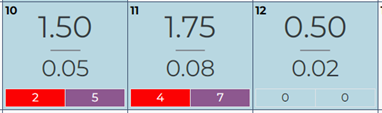
В шапке отчета представлены данные о моточасах и ударочасах гидромолота за выбранный месяц:
А также моточасы и ударочасы с самого начала работы. Именно по этим данным необходимо планировать проведение техобслуживания гидромолота:
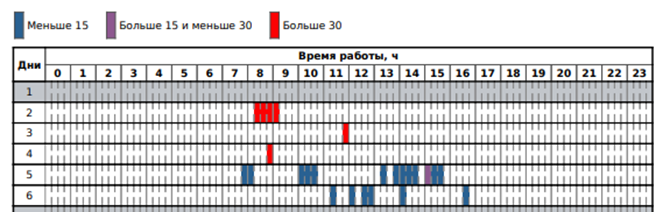
Цветовая индикация серий ударов Отчет наглядно отображает характер работы гидромолота:
Чем ярче отображение, тем длительнее серия ударов — так вы мгновенно видите участки с возможной перегрузкой оборудования: Подобный отчет можно сформировать для любого трекера и соответственно для любого гидромолота, на котором установлен выбранный трекер.
|
Задайте Ваш вопрос!
  12.01.2026 29.12.2022 |